
機能 / 自動化・受講設定

受講の条件や受講者への連絡を、
設定ひとつで自動化できる。

受講の順番や条件の設定と、受講者へのメール送信などを自動化できます。

受講者の行動に応じて、受講できる内容を決める

受講可能条件機能

特定の動画を視聴しないと試験を受けられないようにする、試験に合格しないと次の動画に進めなくする、といった、受講者の行動に応じたコンテンツの利用可否を設定できます。

受講の条件を満たしていないレクチャーには鍵マークが表示され、受講できないことが見た目でも分かります。たとえば、次のような設定ができます。
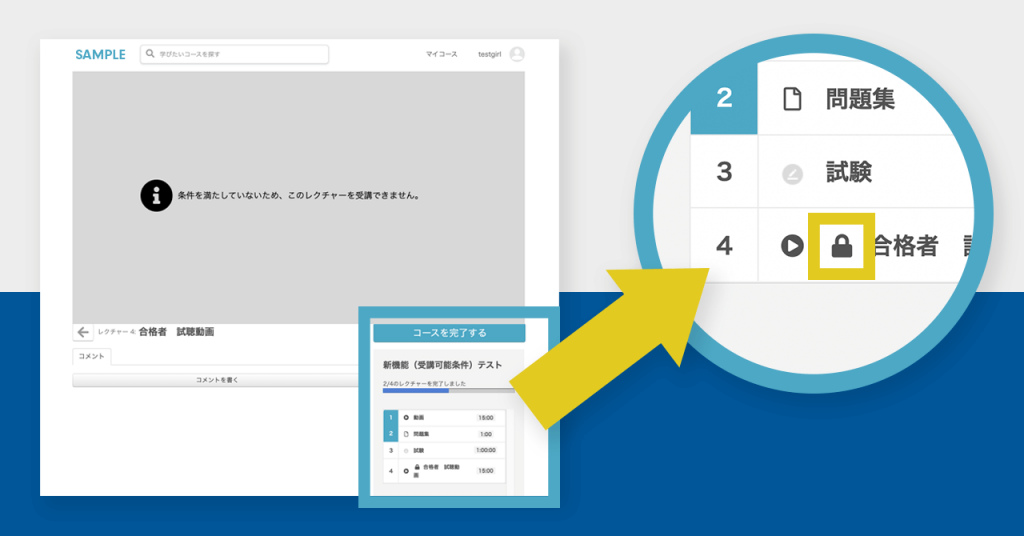
受講条件を満たしていないレクチャーに鍵マークが付いているWisdomBaseのレクチャーリスト

利用可能時間枠機能

ユーザーがサイトを利用できる時間を制御する機能です。たとえば「勤務時間の9時〜18時だけサイトを利用できるようにしたい」といったケースで使えます。
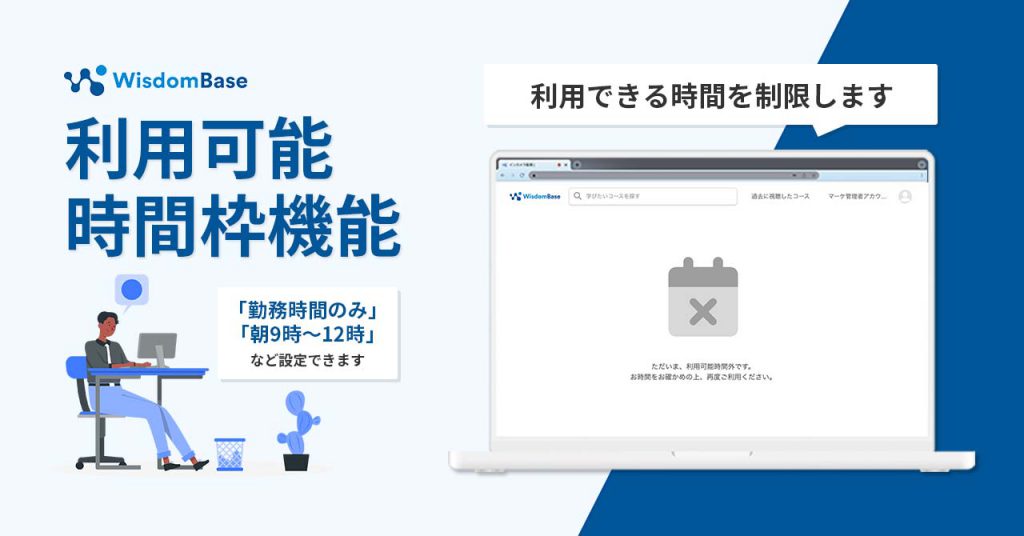
サイトを利用できる時間帯を設定するWisdomBaseの利用可能時間枠機能

顔認証・離席時の動画停止(ProctorWis Connect との連携)

ProctorWis Connect(監視機能)と連携すると、動画講座の受講に本人確認と受講中の確認を加えられます。受講の直前に、事前に登録した本人の写真と顔を照合する顔認証で、なりすまし受講を防ぎます。受講中に離席したときは動画を自動で停止し、「誰」が「どの動画」で「いつ」離席したかを記録します。受講時間が義務付けられている研修や講習に使えます。

eKYC連携で、免許証などの本人確認書類の提出を必須にする運用もできます。特別教育や保育士等キャリアアップ研修など、本人の受講が必須の、法令に基づく研修・講習をオンライン化するときに使えます。

動画受講の監視(ProctorWis Connect)を見る

動画講座の受講中に、インカメラで本人の顔と離席を確認するイメージ

自動ワークフロー機能

受講開始から1週間たっても半分しか完了していない受講者にメールを送りたい。試験の不合格者にだけ追試の連絡をしたい。部下が試験に合格したら上司にも通知したい。こうした作業を、きっかけ(トリガー)と実行すること(アクション)の組み合わせで自動化できます。資格の更新講習で、受講が進まない人に自動で声をかける使い方は、資格更新講習の受講管理をご覧ください。

トリガー(きっかけ)

  • 完了率が◯◯%以下
  • 試験に合格/不合格
  • など

アクション(実行すること)

  • 受講者にメールを送信
  • 上司にメールを送信
  • 認定証を発行
  • 対面コースの出欠を記録
  • など

導入事例

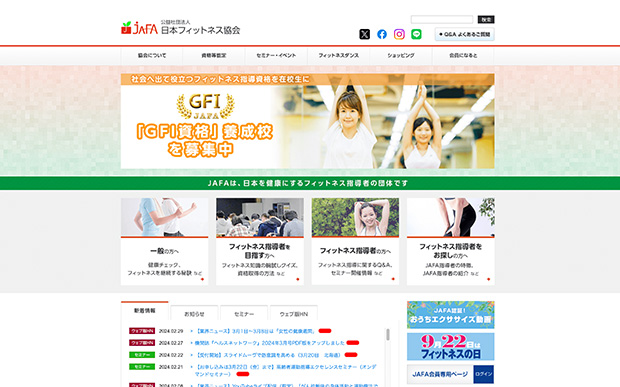
公益社団法人日本フィットネス協会さま(オンライン講座の販売)

一定の条件を満たしたときの作業を自動化

「機能として良かったのは『自動ワークフロー』ですね。講座を受講すると証明書が発行されるなど、一定の条件を満たした時に必要な作業を自動化できるのが便利です。」

事例の詳細を読む

あわせて使われる機能

コンテンツ管理

動画・試験・対面のレッスンなど、条件を付ける対象になるコンテンツと、認定証の発行をご紹介します。

コンテンツ管理を見る

AI監視(ProctorWis Connect)

動画の受講中の離席・なりすまし・ながら見を検知し、受講の有効・無効を判定できます。

AI監視(ProctorWis Connect)を見る

データ連携・分析

受講の進み具合や試験の結果を、管理画面での確認や出力で把握する方法をご紹介します。

データ連携・分析を見る

よくあるご質問

動画を順番どおりに受講させることはできますか?
受講可能条件を使うと、「1つ目の動画を見ないと2つ目に進めない」「すべての動画を見ないと試験を受けられない」といった設定ができます。条件を満たしていないレクチャーには鍵マークが表示されます。
試験に不合格だった人にだけ、連絡を送れますか?
自動ワークフローで、「試験に不合格」をきっかけに、その受講者へメールを送る設定ができます。合格したときに上司へ通知する、といった使い方もできます。
受講や合格をきっかけに、認定証を自動で発行できますか?
発行できます。自動ワークフローのアクションに「認定証の発行」があります。詳しくは修了証・受講証明の自動発行をご覧ください。
勤務時間の中だけ受講できるようにできますか?
利用可能時間枠の機能で、ユーザーがサイトを利用できる時間を決められます。たとえば「9時〜18時だけ利用できる」といった設定ができます。

受講条件の設定や運用の自動化について、まずはご相談ください

いまの運用で手間がかかっているところを伺ったうえで、設定の組み合わせをご提案します。